

Để khắc phục tình trạng Photoshop dùng công cụ tẩy (eraser) chậm, bạn có thể thử một số cách sau:
-
Tối ưu hóa Photoshop:
- Đóng các chương trình khác:
Đóng tất cả các ứng dụng không cần thiết đang chạy trên máy tính, đặc biệt là các ứng dụng ngốn RAM.
- Đóng các file ảnh khác trong Photoshop:
Nếu bạn đang mở nhiều file ảnh trong Photoshop, hãy đóng những file không cần thiết để giảm tải cho chương trình.
- Giảm dung lượng ảnh:
Nếu hình ảnh của bạn có nhiều layer, bạn có thể tạo một bản sao phẳng (flatten) hoặc nhóm các layer lại để giảm dung lượng file.
- Tăng dung lượng RAM ảo:
Trong cài đặt của Photoshop, bạn có thể tăng dung lượng RAM ảo (virtual memory) để Photoshop có thể sử dụng thêm bộ nhớ từ ổ cứng khi cần thiết.
- Tối ưu hóa bộ nhớ cache:
Xóa bộ nhớ cache của Photoshop để giải phóng không gian lưu trữ.
-
Tối ưu hóa công cụ tẩy:
- Chọn kích thước cọ tẩy phù hợp:
Sử dụng kích thước cọ tẩy nhỏ hơn có thể giúp cải thiện tốc độ, đặc biệt là khi xóa các chi tiết nhỏ.
- Điều chỉnh độ mờ (opacity) và độ cứng (hardness):
Giảm độ mờ và độ cứng của cọ tẩy có thể giúp cải thiện tốc độ xóa, đặc biệt là trên các hình ảnh có độ phân giải cao.
- Sử dụng công cụ chọn (selection tool) trước khi xóa:
Nếu bạn cần xóa một vùng chọn cụ thể, hãy sử dụng các công cụ chọn như Marquee hoặc Lasso để chọn vùng đó trước khi dùng công cụ tẩy. Điều này sẽ giúp Photoshop tập trung xử lý vùng chọn, thay vì toàn bộ hình ảnh.
-
Nâng cấp phần cứng:
- Nâng cấp RAM:
Nếu máy tính của bạn có ít RAM, việc nâng cấp RAM có thể cải thiện đáng kể hiệu suất của Photoshop.
- Sử dụng ổ cứng SSD:
Ổ cứng SSD có tốc độ đọc/ghi nhanh hơn so với ổ cứng HDD truyền thống, giúp Photoshop khởi động nhanh hơn và xử lý dữ liệu hiệu quả hơn.
-
Cập nhật Photoshop:
- Đảm bảo bạn đang sử dụng phiên bản Photoshop mới nhất. Các bản cập nhật thường bao gồm các bản vá lỗi và cải thiện hiệu suất.
-
Thử các phương pháp khác:
- Tạo vùng chọn, sao chép, xóa, dán:
Bạn có thể tạo một bản sao của vùng cần xóa, xóa vùng đó trên bản sao, sau đó sao chép và dán lại vào hình ảnh gốc.
-
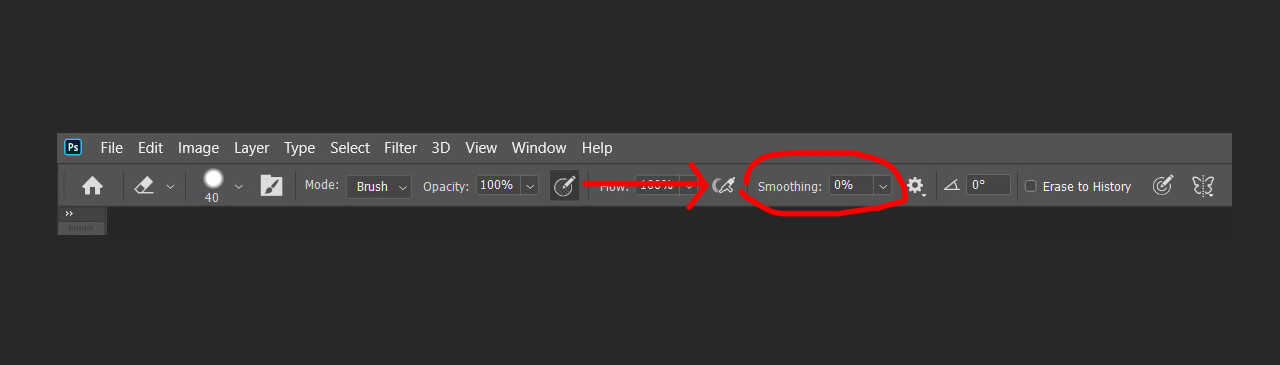
Thiết lập lại option Smoothing công cụ Brush và Eraser:
- Chọn công cụ Brush hoặc Eraser > chọn Smoothing giảm về 0%
Hy vọng những gợi ý trên sẽ giúp bạn khắc phục vấn đề khi sử dụng công cụ tẩy trong Photoshop.
Để lại một phản hồi